Multipass Ubuntu SSH接続設定まとめ
Multipass Ubuntu SSH接続設定まとめ
このページは、Multipass 上の仮想Ubuntuにブリッジネットワーク経由でSSH接続するための設定手順をまとめたものです。
1. Multipass仮想マシンの起動とネットワーク設定
# 例: ブリッジモードで起動(ホストの物理NIC名を指定)
multipass launch --name ubuntu-vm --network name=ブリッジNIC名
注意: 既存VMにブリッジを追加する場合は
multipass stop → multipass set または再作成が必要です。2. SSH接続許可のための公開鍵登録
- Mac側で公開鍵を確認(ない場合は作成)
# 公開鍵と秘密鍵を作成
ssh-keygen -t rsa -b 4096
公開鍵は
~/.ssh/id_rsa.pubにあります。 - 仮想Ubuntuへ公開鍵を登録
multipass shell ubuntu-vm

# ホームディレクトリに.sshディレクトリ作成
mkdir -p ~/.ssh
chmod 700 ~/.ssh

# 公開鍵をauthorized_keysに追加
echo "(Macの公開鍵内容)" >> ~/.ssh/authorized_keys

# 権限設定
chmod 600 ~/.ssh/authorized_keys
chmod 700 ~/.ssh
注意:
~/.ssh や authorized_keys のパーミッションが正しくないと Permission denied (publickey) エラーになります。3. sshd_config の確認
# 設定ファイルを編集
sudo nano /etc/ssh/sshd_config
設定例(必要部分のみ):
PermitRootLogin no
PubkeyAuthentication yes
PasswordAuthentication no
AuthorizedKeysFile .ssh/authorized_keys
反映:
sudo systemctl restart ssh
4. SSH接続テスト(Macから)
ssh ubuntu@仮想マシンのIPアドレス
接続できれば設定完了です。
5. トラブルシューティング
Permission denied (publickey)→ 公開鍵の登録やパーミッションを再確認- ファイアウォール設定でポート22が許可されているか確認
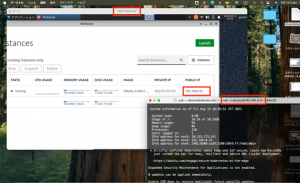
- Multipassのブリッジ設定でIPアドレスが取得されているか
ip addrで確認