Ubuntu 一般ユーザー向け xrdp 接続設定メモ
Ubuntu 一般ユーザー向け xrdp 接続設定メモ
前提
- Ubuntu 22.04 / 20.04
- 接続したいユーザーは一般ユーザー
- root 接続は問題なし(確認済み)
1. デスクトップ環境の準備
XFCE をインストール(安定して動作するため):
sudo apt update
sudo apt install -y xfce4 xfce4-goodies
2. xrdp のセッション設定
/etc/xrdp/startwm.sh を編集:
sudo cp /etc/xrdp/startwm.sh /etc/xrdp/startwm.sh.bak
sudo nano /etc/xrdp/startwm.sh
最後の行を GNOME/Xsession から XFCE に変更:
# . /etc/X11/Xsession   ← コメントアウト
startxfce4
3. 一般ユーザー権限の確認・修正
USER_NAME=$(whoami)
HOME_DIR=$(eval echo "~$USER_NAME")

sudo chown -R $USER_NAME:$USER_NAME $HOME_DIR
touch $HOME_DIR/.Xauthority $HOME_DIR/.ICEauthority
sudo chown $USER_NAME:$USER_NAME $HOME_DIR/.Xauthority $HOME_DIR/.ICEauthority
chmod 600 $HOME_DIR/.Xauthority $HOME_DIR/.ICEauthority
ポイント:
.Xauthority / .ICEauthority は必ず接続するユーザーが所有。
ホームディレクトリもユーザー所有であること。
.Xauthority / .ICEauthority は必ず接続するユーザーが所有。
ホームディレクトリもユーザー所有であること。
4. xrdp サービス再起動
sudo systemctl restart xrdp
sudo systemctl enable xrdp
5. Wayland を無効化(必要な場合)
sudo nano /etc/gdm3/custom.conf
# WaylandEnable=false を有効化
sudo systemctl restart gdm3
6. 接続確認
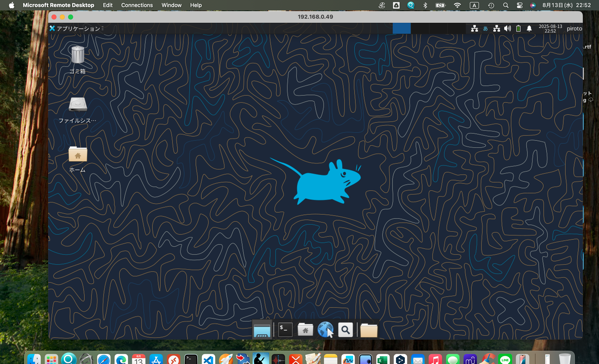
Windows / macOS から「リモートデスクトップ」でユーザー名・パスワードを入力。XFCE デスクトップが表示されることを確認。
7.キーボード
/etc/xrdp/startwm.shに以下を追加。
-model pc105 は一般的な日本語キーボード(106/109キー)に対応
etxkbmap -model pc105 -layout jp -variant mac8. トラブル時のログ確認
# xrdp サービスログ
sudo journalctl -u xrdp -f

# sesman ログ
tail -f /var/log/xrdp-sesman.log

# ユーザーの Xsession エラー
tail -f ~/.xsession-errors
ポイントまとめ:
– root で動く場合は権限問題が多い
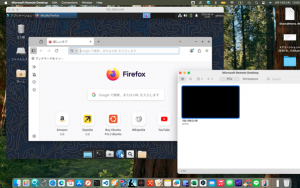
– GNOME/Wayland は黒画面になりやすい → XFCE に変更
– 必要であれば VNC 経由で接続するとより安定
– root で動く場合は権限問題が多い
– GNOME/Wayland は黒画面になりやすい → XFCE に変更
– 必要であれば VNC 経由で接続するとより安定