Angular からドラッグでファイルをFunctionsにアップロードしてOCR


Angular からファイルを選択し、Cloud Functions 経由で Cloud Vision を呼び出して OCRの結果を表示するところまでの疎通確認ができた。
あと、ドラッグでファイルを登録できるようにできれば、アプリに組み込むための素材はそろう感じ。
これまでの経緯。
- Functions試す
- Functions環境構築
- Firestore連携
- ファイルアップロード
- Cloud Vision連携
- Cloud Functions アプリ呼び出し
- AngularからBase64化したファイルでCloud Functiono呼び出しOCR
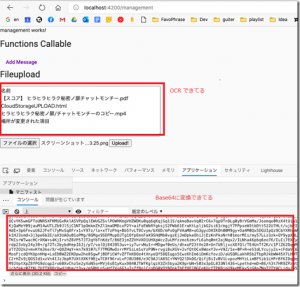
出来上がったデモは、こんな感じ。
1.手順
Angular用に、ドラッグ&ドロップをサポートした、ファイルアップロード パッケージはいくつかあった(ちょっと試してみたのは、ng2-file-upload)
しかしながら、ファイルのアップロード自体は、Base64でJSONにのっけて送ることにしたため、まぁファイルのアップロード自体の機能は不要。
なので、ファイルのドロップに特化した以下のパッケージを使用する。
2.ドロップパッケージのインストール
ngx-dropzone
npm install ng2-file-upload --save
3.実装
3.1 app.module.ts
抜粋
import { BrowserModule } from '@angular/platform-browser';
import { AngularFireModule } from '@angular/fire';
import { AngularFirestoreModule } from '@angular/fire/firestore';
import { AngularFireFunctionsModule, REGION } from '@angular/fire/functions';
import { NgxDropzoneModule } from 'ngx-dropzone';
   :

@NgModule({
  declarations: [
    AppComponent,
     :
  ],
  imports: [
    BrowserModule,
    AngularFireModule.initializeApp(environment.firebase),
    AngularFirestoreModule,
    AngularFireFunctionsModule,
    NgxDropzoneModule,
     :
  ],
  providers: [
    { provide: REGION, useValue: 'us-central1' }
  ],
  bootstrap: [AppComponent]
})
export class AppModule { }
3.2 Angular ページ
ngx-dropzoneのでもページを参考にしながら。
<h1>Fileupload</h1>
<div>
  <div style="padding:20px;">
    <textarea cols="60" rows="5" [(ngModel)]="ocrText"></textarea>
  </div>
    <div class="custom-dropzone" ngx-dropzone [accept]="'image/*'" (change)="onFileChanged($event)">
    <ngx-dropzone-label>
      <div>
        <h2>ファイルをドラッグするかクリックしてファイル選択</h2>
      </div>
    </ngx-dropzone-label>
    <ngx-dropzone-image-preview ngProjectAs="ngx-dropzone-preview" *ngFor="let f of files" [file]="f" [removable]="true" (removed)="onRemove(f)">
      <ngx-dropzone-label>{{ f.name }} ({{ f.type }})</ngx-dropzone-label>
    </ngx-dropzone-image-preview>
  </div>
  <button (click)="onUpload()">Upload!</button>
</div>
3.3 Angular CSS
ドロップゾーンのデザインをカスタマイズできる。
ngx-dropzone,
.custom-dropzone {
  margin: 20px;
}

.custom-dropzone {
	height: 140px;
	//background: #333;
	//color: #fff;
	border: 2px dashed rgb(235, 79, 79);
	border-radius: 8px;
	font-size: 12px;
}

.custom-dropzone.ngx-dz-hovered {
  border: 2px solid rgb(235, 79, 79);
}
3.4 Angular コンポーネント
基本的に、前回と同じ。選択されたファイルの取り扱いを少し変える。
import { Component, OnInit } from '@angular/core';
import { AngularFireFunctions } from '@angular/fire/functions';
import { Observable, from } from 'rxjs';

@Component({
  selector: 'app-management',
  templateUrl: './management.component.html',
  styleUrls: ['./management.component.scss']
})
export class ManagementComponent implements OnInit {
  addMessageCallable: any;
  visionsCallable: any;
  ocrText: string = "";
  files: File[] = [];

  constructor(private fns: AngularFireFunctions) {
    this.visionsCallable = fns.httpsCallable('sampleOnCallVisions');
  }

  ngOnInit(): void {
  }

  onFileChanged(event) {
    console.log(event);
    this.files.push(...event.addedFiles);
  }

  onRemove(event) {
    console.log(event);
    this.files.splice(this.files.indexOf(event), 1);
  }

  async onUpload() {
    const reader = new FileReader();
    const promise = new Promise(function(resolve, reject){
      reader.onload = (function(){
          return function(e){
            // data:text/plain;base64,xxxxx
            var fileBase64 = e.target.result.split(',')[1];
            resolve(fileBase64);
          };
      })();
    });

    const selectedFile = this.files[0];
    console.log(selectedFile);

    reader.readAsDataURL(selectedFile);
    const fileBase64 = await promise.then();
    console.log(fileBase64);

    const observer = this.visionsCallable(
      {
        filename: selectedFile.name,
        base64encodedFile: fileBase64
      }) as Observable<any>;

    try {
      const res = await observer.toPromise();
      this.ocrText = res.result;
    } catch(e) {
      console.log(e);
    }
  }
}
3.5 Functions
こちらは完全に、前回と同じ。
https://www.typea.info/blog/index.php/2020/08/11/angular-cloud-functions-ocr/
を参照。
ようやく、開発中のアプリに機能を組み込むことが出来そう!